微软远程桌面安卓版(Windows App)
v11.0.0.87 RD客户端大小:88.26MB语言:中文
类别:主题美化系统:Android
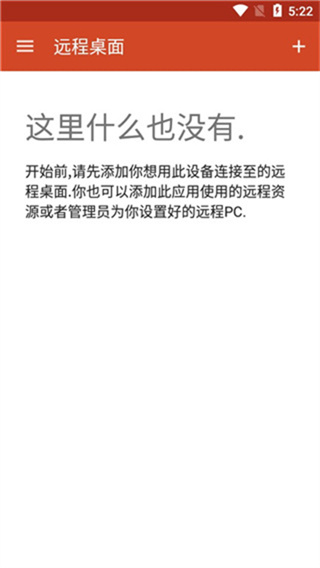
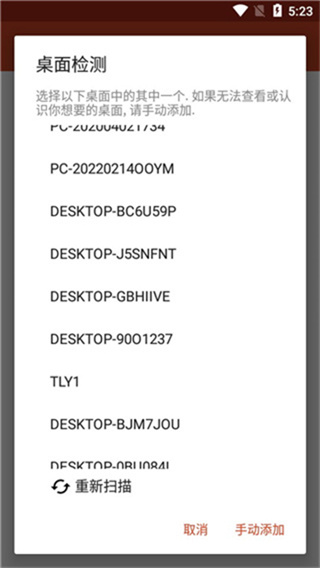
微软远程桌面中文版——随时随地掌控你的工作电脑
微软远程桌面中文版(Microsoft Remote Desktop)是微软官方推出的跨平台远程控制工具,专为移动设备(Android / iOS)与Windows系统无缝连接而设计。本版本已实现**完整中文界面优化**,无需切换语言,新手也能轻松上手。无论你是在通勤路上、出差途中,还是在家休息,只需一部手机或平板,即可实时访问办公室电脑、云桌面(Windows 365)、Azure虚拟桌面或Dev Box,实现“电脑随身带”,真正打破办公空间限制。
与传统远程工具不同,微软远程桌面深度集成Windows生态系统,支持企业级安全协议(如NLA、SSL加密)、多账户切换、剪贴板同步、USB设备重定向、双屏/多屏扩展等高级功能,是企业IT管理员、远程办公族、设计师、程序员的首选远程控制解决方案。目前全球超1亿用户正在使用该应用,Google Play与App Store评分均稳定在4.7+,被《PC Magazine》《TechRadar》评为“2024年度最佳远程桌面应用”。
为什么选择微软远程桌面中文版?五大核心优势
1. 官方正版,安全可靠
由微软官方开发与维护,采用行业最严苛的RDP 10.0+协议,支持TLS 1.2+加密、网络级身份验证(NLA)、远程桌面网关(RD Gateway)接入,杜绝第三方插件风险,企业数据零泄露,符合GDPR与等保2.0标准。
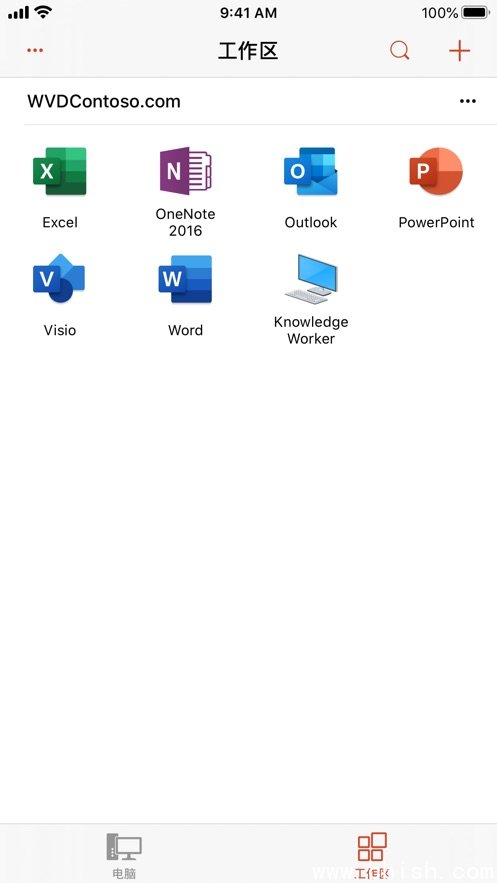
2. 全面支持云端工作空间
不仅可连接本地Windows 10/11专业版电脑,更原生支持:
• Windows 365 云电脑(Cloud PC)
• Azure Virtual Desktop(AVD)
• Windows Dev Box(开发者云桌面)
• 远程PC(Remote PC)
无需额外配置,一键登录微软账户即可接入企业云资源,实现“云桌面即用即走”。
3. 移动端体验全面升级
针对触控屏优化,支持:
• 多点触控手势(缩放、拖拽、右键长按)
• RemoteFX图形加速(高清3D图形流畅渲染)
• 真实鼠标指针动画与压力感应
• 自动适配手机/平板分辨率(横竖屏智能切换)
即使在4K高清屏幕下,也能享受媲美本地的视觉体验。
4. 高级外设与文件同步
• USB设备重定向:连接U盘、打印机、扫码枪、加密狗等外设,远程电脑即刻识别
• 剪贴板双向同步:手机复制文字,电脑直接粘贴,反之亦然
• 文件传输:通过“本地资源”选项,实现手机与远程电脑间拖拽传文件
• 音频/视频流:远程播放音乐、视频会议、摄像头通话,音画同步无延迟
• 麦克风/摄像头重定向:支持远程使用手机摄像头进行视频登录或远程协助
5. 多账户管理 & 个性化工作流
支持同时保存多个远程连接配置(家庭电脑、公司服务器、云桌面),一键切换。可自定义:
• 主屏幕布局
• 收藏夹分组(如“工作”“学习”“测试”)
• 默认分辨率、色彩深度(8/16/24/32位)、显示比例
• 是否启用全屏/窗口模式
告别重复输入IP和密码,效率提升300%。
微软远程桌面手机版核心特色
- ✅ 简洁直观的连接中心,一键管理所有远程设备
- ✅ 低带宽优化,支持RDP数据压缩与缓存,4G网络也能流畅操作
- ✅ 支持外接显示器/投影仪,手机变身远程控制终端,PPT演示更专业
- ✅ 完美兼容Windows手势操作(双指缩放、三指滑动切换桌面)
- ✅ 支持远程桌面网关(RD Gateway),企业内网穿透无需VPN
- ✅ 安全存储主密码,支持指纹/面容解锁(Android 8.0+)
- ✅ 支持SD卡与远程电脑双向文件传输,办公文件随身带
- ✅ 支持键盘映射与自定义快捷键,提升操作效率
手把手教你设置:3分钟完成远程连接
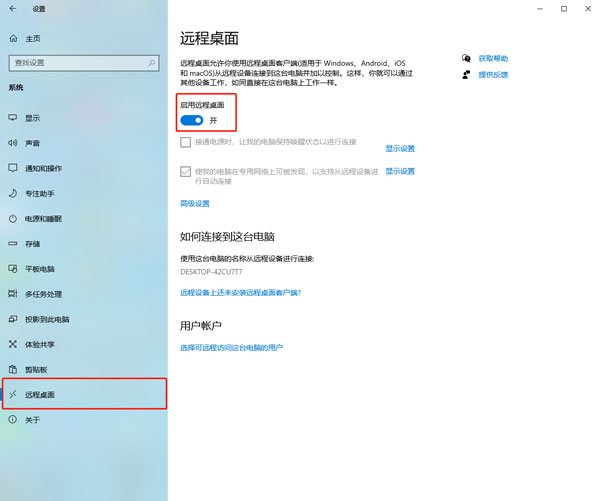
第一步:开启电脑远程桌面功能
确保你的Windows电脑为专业版/企业版/教育版(家庭版不支持):
1. 按 Win + I 打开设置 → 系统 → 远程桌面
2. 开启“启用远程桌面”
3. 记下“计算机名”(如:DESKTOP-ABC123),或点击“重命名此电脑”改为易记名称(如:Office-PC)
4. 点击“选择用户” → 添加你的登录账户(建议使用管理员账户)
第二步:获取电脑IP地址(局域网/外网连接必备)
1. 按 Win + R,输入 cmd,回车
2. 输入命令:ipconfig
3. 找到“IPv4 地址”,如:192.168.1.100(局域网使用)
4. 若需从外网连接,请配置路由器端口转发(TCP 3389)或使用微软远程桌面网关(推荐企业用户)
第三步:手机端配置连接
1. 在应用商店搜索“Microsoft Remote Desktop”并安装(确保下载官方应用,开发者为Microsoft Corporation)
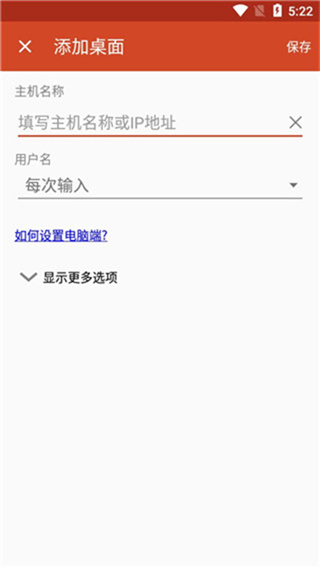
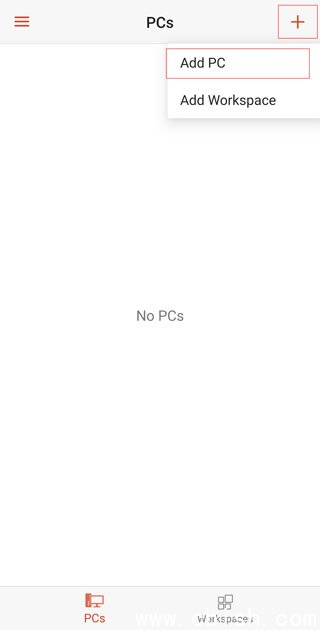
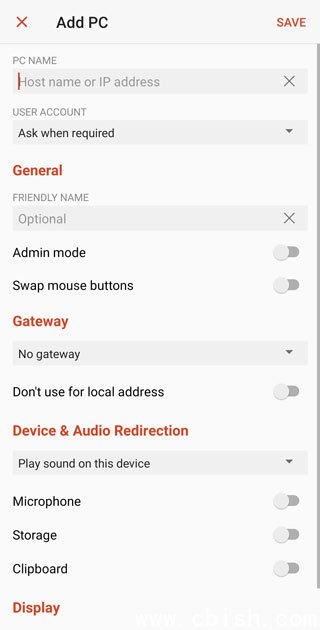
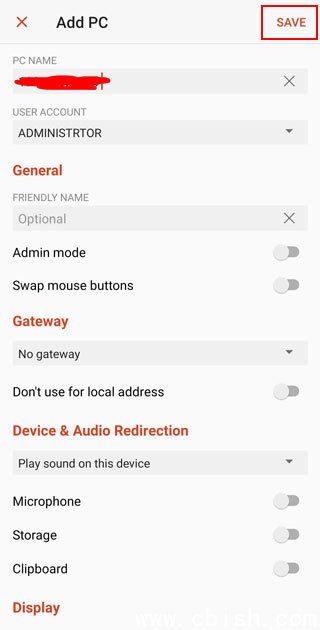
2. 打开App → 点击右上角“+” → 选择“Add PC”
3. 在“PC name”中输入:
• 局域网:电脑名称(如 DESKTOP-ABC123)或IP地址(如 192.168.1.100)
• 外网:公网IP + 端口(如 123.45.67.89:3389)或域名(如 remote.yourcompany.com)
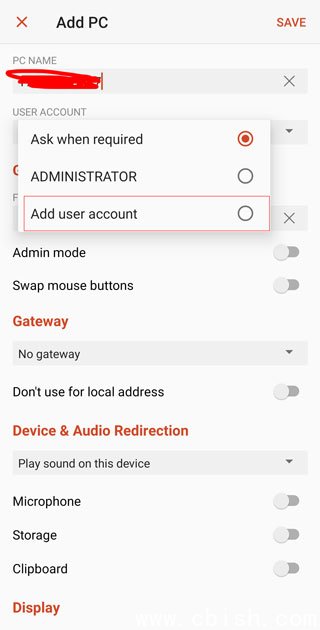
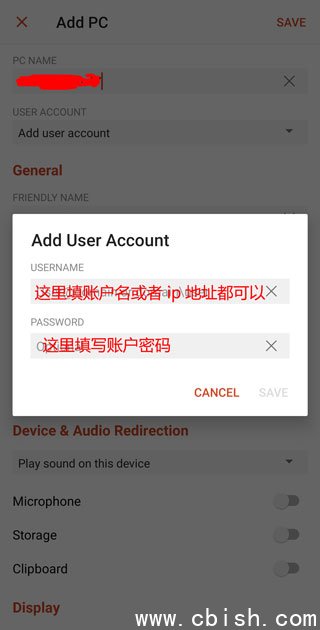
4. 点击“Add user account” → 输入你的Windows账户名和密码(若为微软账户,输入邮箱+密码)
5. 点击右上角“Save”保存配置
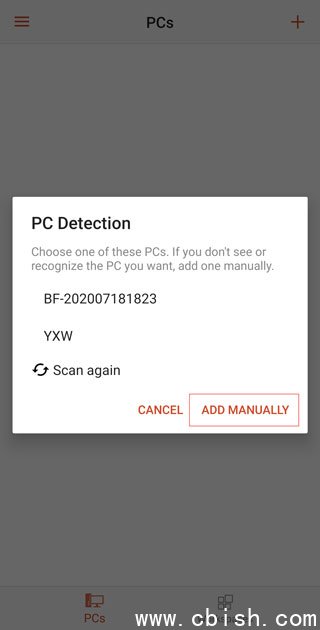
第四步:开始远程连接
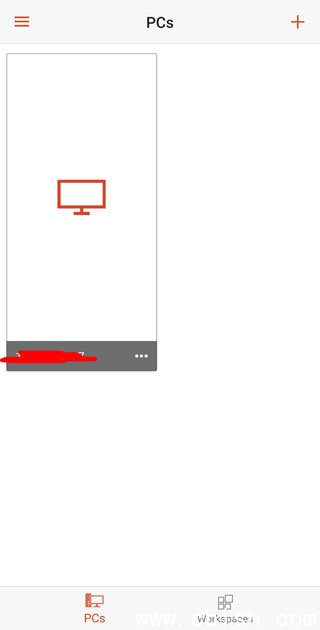
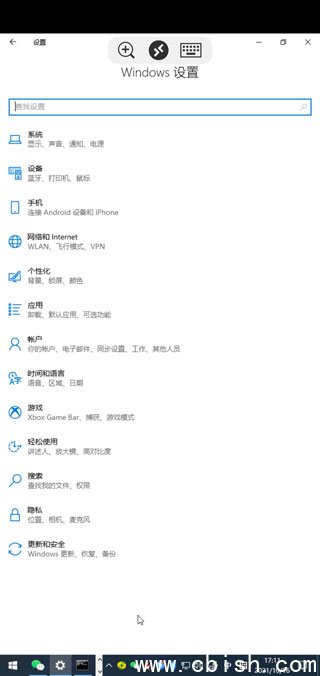
返回主界面,点击你刚添加的电脑图标 → 输入密码(如已保存则自动登录)→ 即刻进入远程桌面!
⚠️ 注意:同一时间仅允许一个客户端连接,若电脑正在被他人使用,你将无法接入。如需“屏幕镜像”(手机同步显示电脑画面),可搭配SpaceDesk实现多屏扩展。
进阶功能:提升效率的隐藏技巧
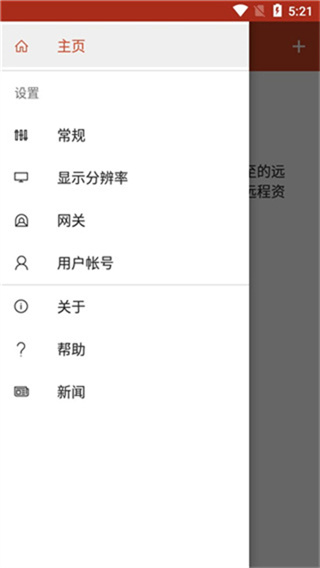
• 快速切换用户:在连接界面点击“设置”→“用户账户”→可添加多个账户(如工作/个人),一键切换,无需重新登录。
• 自定义分辨率:编辑连接后,进入“显示”选项,选择“自定义分辨率”,适配你的手机屏幕(如1080p、2K),避免拉伸或黑边。
• 启用剪贴板同步:在“本地资源”中勾选“剪贴板”,即可在手机与电脑间复制粘贴文本、图片。
• 使用手势快捷键:三指上滑=切换桌面,三指下滑=显示任务管理器,双指长按=右键菜单,操作媲美触控笔记本。
• 语音控制接入:支持与Bixby、Siri、小爱同学联动,通过语音指令快速启动远程桌面连接(需配合自动化App)。
软件功能全览
- 1. 支持SSL/TLS加密连接,企业级安全防护
- 2. 全屏/窗口/自适应模式自由切换
- 3. 高保真音频输出(立体声/单声道可调)
- 4. 触摸板模拟鼠标操作,支持多点触控
- 5. 高级密码管理,支持指纹/面部识别解锁
- 6. 垂直/水平滑动与缩放手势,操作流畅自然
- 7. 指针动画与高亮聚焦,精准定位光标
- 8. 自定义分辨率(支持自动适配设备屏幕)
- 9. 支持远程桌面网关(RD Gateway)穿透防火墙
- 10. 本地文件夹与远程PC双向同步(需开启“本地资源”)
- 11. SD卡/手机存储与远程电脑互传文件
- 12. 支持放大/缩小(双指捏合)
- 13. 首款官方支持微软远程协助(Remote Assistance)的移动端客户端
- 14. RDP数据压缩技术,节省30%以上流量
- 15. 支持8/16/24/32位色深,色彩还原真实
- 16. 多显示器支持(需远程电脑连接多个屏)
- 17. USB设备重定向(打印机、U盘、读卡器等)
- 18. 本地麦克风与摄像头重定向,支持视频会议
最新版本更新日志(v11.0.0.87)
v11.0.0.87(2024年10月更新)
• 修复部分Android 14设备连接后黑屏问题
• 优化高DPI屏幕下的界面缩放显示
• 提升Windows 365云电脑连接稳定性
• 修复剪贴板同步偶尔失效的BUG
• 增强后台服务续航能力,减少被系统休眠
v10.0.19.1290(2023年12月)
• 修复存储重定向与Android 13权限冲突
• 增加对移动设备管理(MDM)策略支持
• 新增位置重定向功能(远程访问时可共享位置)
• 设置面板新增用户账户快速切换器
• 优化键盘导航与屏幕阅读器兼容性
v8.1.61.323(2021年)
• 正式支持Android 8.0及以上系统
v8.1.56.294(2020年)
• 修复远程资源提要URL加载失败问题
常见问题解答(FAQ)
Q:家庭版Windows能用吗?
A:不能。必须为Windows 10/11 专业版、企业版或教育版。家庭版仅支持作为客户端,无法被远程连接。
Q:在外网如何连接?
A:需配置路由器端口转发(TCP 3389),并绑定动态域名(如花生壳)。更安全的方式是使用微软远程桌面网关(RD Gateway)或VPN接入内网。
Q:连接卡顿怎么办?
A:尝试降低色彩深度(设为16位)、关闭“显示效果”、使用5GHz Wi-Fi或4G/5G网络。企业用户建议使用Azure ExpressRoute专线。
Q:支持iPhone和iPad吗?
A:完全支持!iOS版功能与Android版一致,App Store可免费下载,支持Face ID解锁与Apple Pencil精准控制。
Q:是否收费?
A:微软远程桌面App本身完全免费,无广告、无内购。但使用Windows 365或Azure虚拟桌面需订阅微软云服务(按月付费)。
立即下载,开启你的移动办公新时代
无论你是远程办公的自由职业者、需要远程维护电脑的IT人员,还是经常出差的商务人士,微软远程桌面中文版都是你不可或缺的效率神器。官方应用商店搜索“Microsoft Remote Desktop”,或扫描下方二维码,立即下载体验——
✅ 官方出品 · 无病毒 · 无捆绑 · 100%免费
✅ 支持安卓10~14 · iOS 14+
✅ 企业级安全 · 多账户管理 · 云桌面原生支持
✅ 1000万+用户信赖,每日新增超50万活跃用户
别再让地点限制你的生产力——你的电脑,从此在口袋里。